
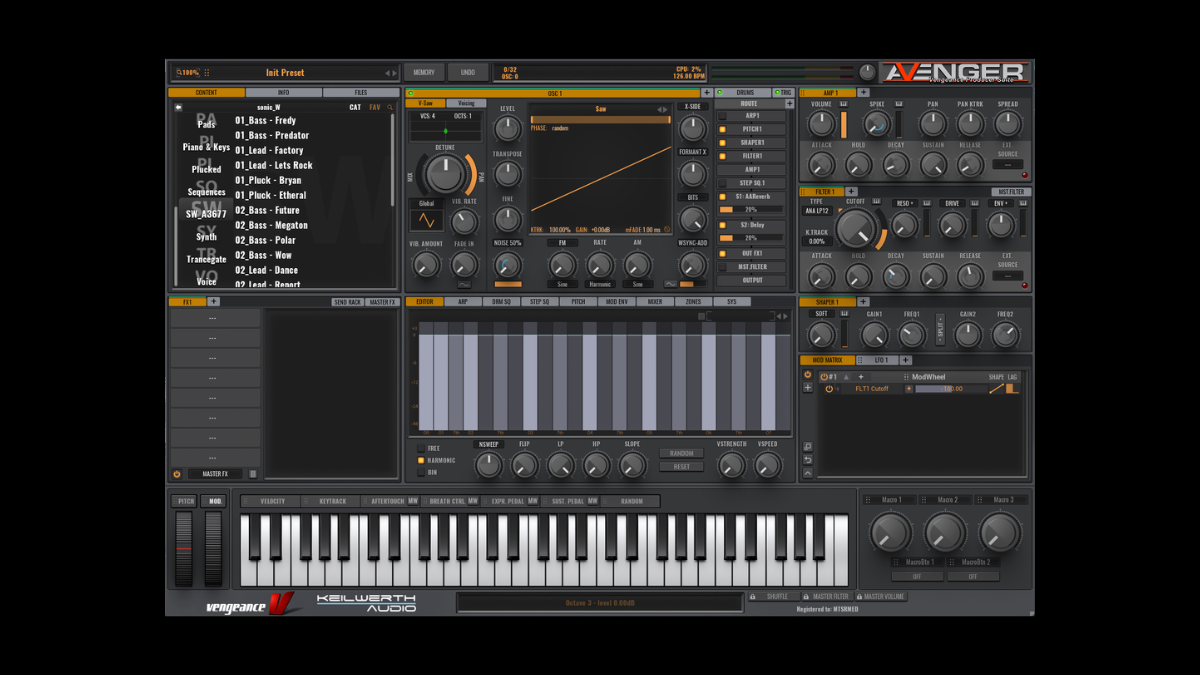
結論
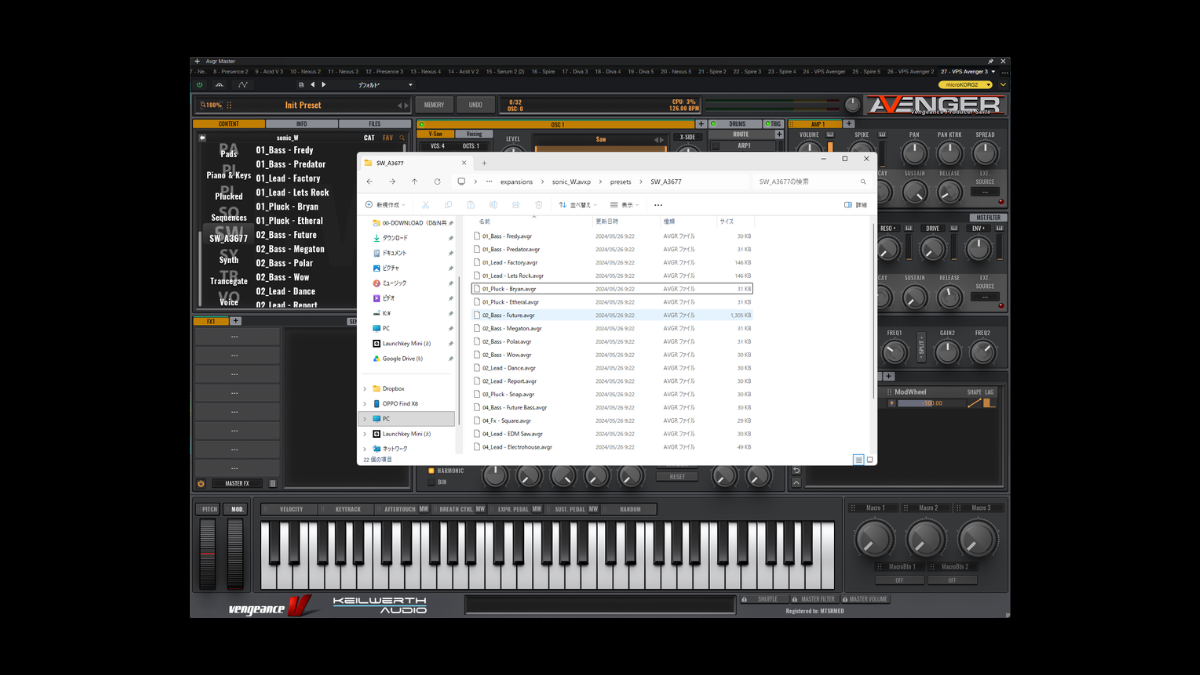
Avenger 内で「Create new Customer Expansion」から自分用のパックを作り、その中の「presets」フォルダにプリセット(.avgr ファイル)を入れると表示されます。
こんな症状で困っていませんか?
- サンプルパックに付属していたプリセットや、ネットで無料配布されているプリセットを Avenger に入れたい
- 1音ずつのプリセット(.avgr ファイル)の入れ方が分からない
- expansions フォルダにファイルを入れてみたけど、CONTENT に表示されない
私もまさにこれでハマりました。フォルダを作って入れてみても、まったく表示されず…。
Spire や Serum ならすぐできるのに、Avenger は本当に分かりにくい!
ほんと、いろんなところで不親切極まりないソフトシンセ!
解決できたので、手順を残しておきます。
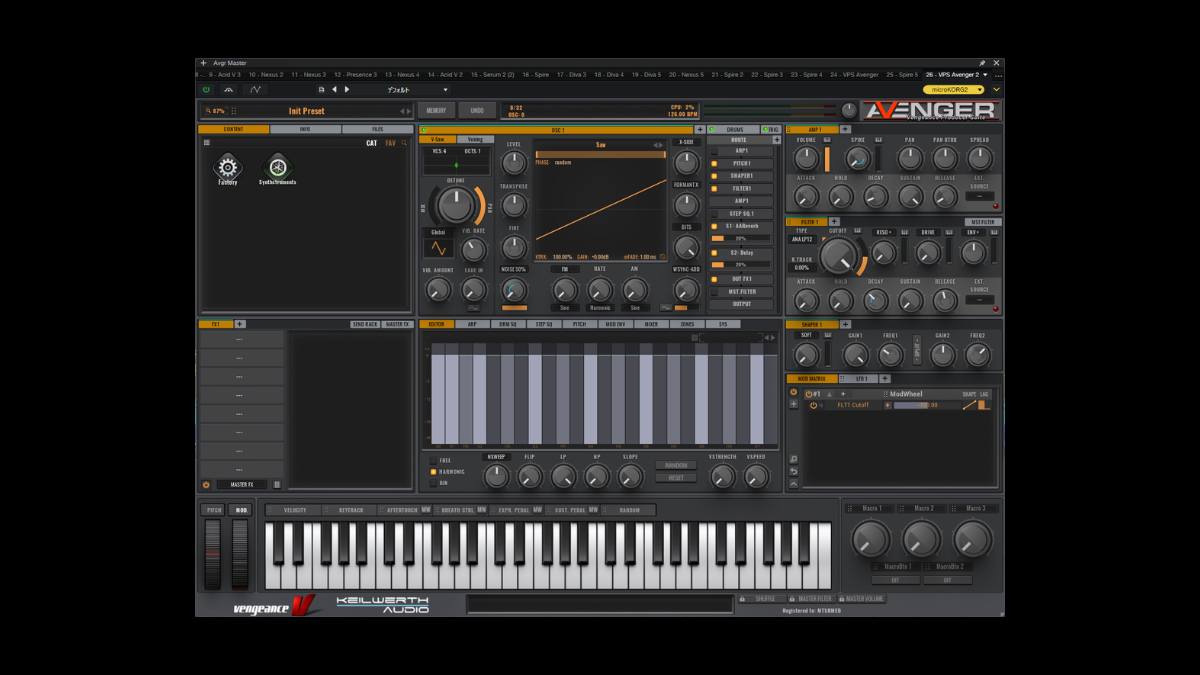
環境
- Windows
- Fender Studio Pro(Studio One から移行)
- VPS Avenger 1.8.7
原因
Avenger のプリセットは、決まった形式のパックフォルダの中にある「presets」フォルダからしか読み込まれません。
expansions
 └ (パック名).avxp
    ├ .info
    ├ presets  ← プリセットはここ
    ├ samples
    └ wavetables など
expansions フォルダに普通のフォルダを作って入れたり、パックの直下にフォルダを置いたりしても、Avenger は認識してくれません。
解決手順
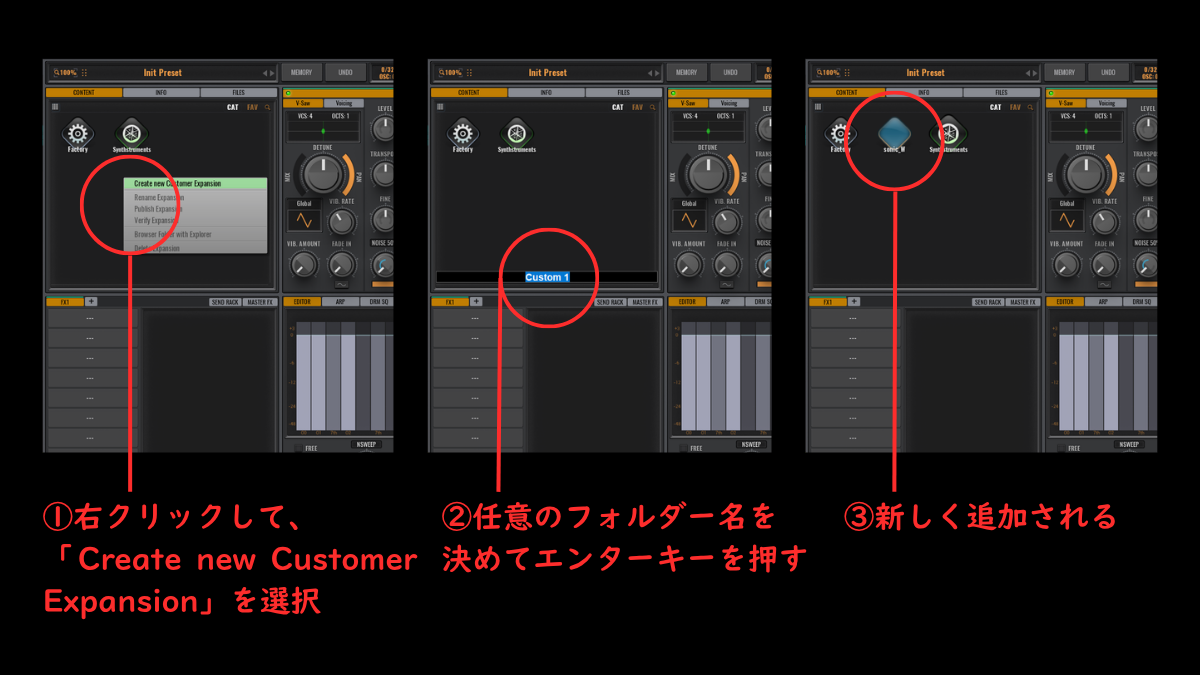
1. 自分用のパックを作る
- Avenger の CONTENT タブで、Factory などのアイコンが並ぶ一覧を表示する
- 一覧の何もないところを右クリック →「Create new Customer Expansion」
- 下に出る入力欄に、好きなパック名を入れる(例:sonic_w)
2. パックのフォルダを開く
作ったパックのアイコンを右クリック → メニューの一番下の「Browse Folder with Explorer」をクリックすると、エクスプローラーで「(パック名).avxp」フォルダが開きます。
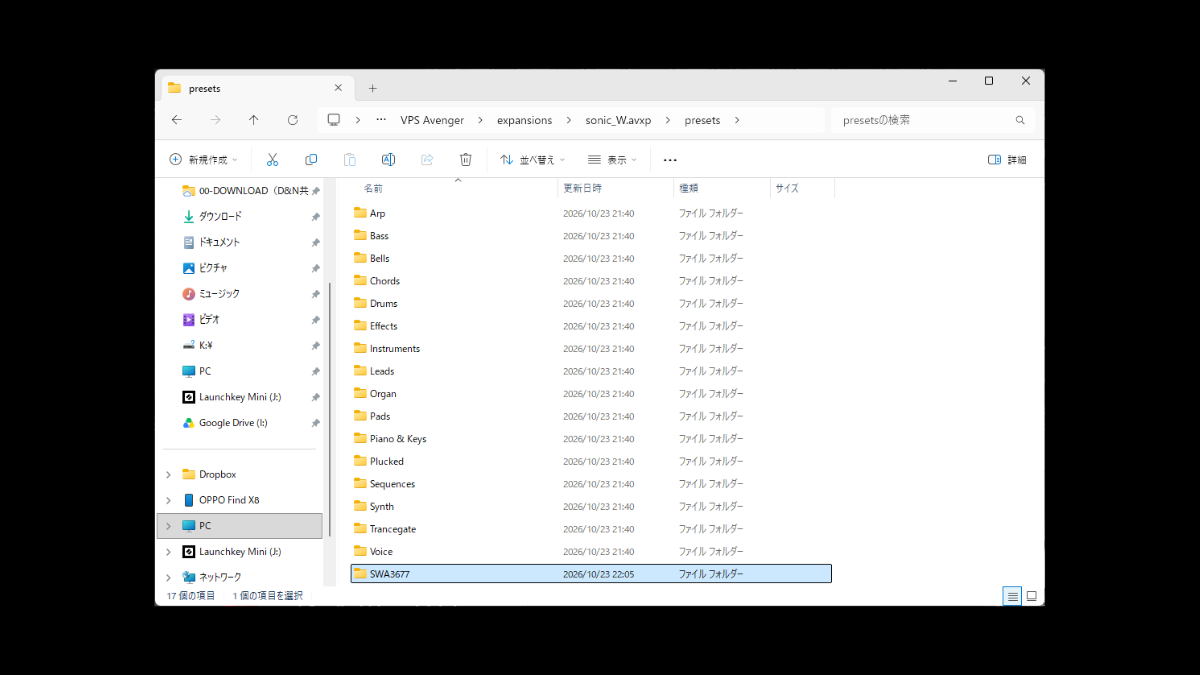
3. presets フォルダにプリセットを入れる
- 「presets」フォルダを開く
- 中に新しいフォルダを作る(このフォルダ名が CONTENT 上のカテゴリ名になる)
(例:SW_A3677) - ダウンロードした .avgr ファイルを、そのフォルダに入れる
- ※フォルダーの中にさらにフォルダーを作って音を分けることは不可でした。
4. Avenger を立ち上げ直す
Avenger には一覧を更新するリロードボタンがないので、Avenger を一度 DAW から外して、もう一度立ち上げ直します。
これで CONTENT の自分のパックの中に、カテゴリとプリセットが表示されるようになりました。
注意点
- フォルダはパックの直下ではなく、必ず「presets」の中に入れる。私はパックの直下に置いてしまい、表示されませんでした
- expansions フォルダに普通のフォルダを作っても認識されない。必ず Avenger の「Create new Customer Expansion」からパックを作るのが確実です
- カテゴリ名は、presets の中のフォルダ名がそのまま使われる。入手先ごと(例:SW_〇〇、Free_〇〇)や音色ごと(Bass、Lead)に分けておくと探しやすいです。あとから名前を変えたい場合は、フォルダ名を変更すればOKです
まとめ
- ダウンロードしたプリセットは「(パック名).avxp → presets 」の中に入れないと表示されない
- Create new Customer Expansion → Browse Folder with Explorer → presets の中にフォルダを作って入れる
- 反映させるには Avenger を立ち上げ直す
一度パックを作ってしまえば、あとは presets の中にプリセットを追加していくだけなので、次からはラクです。