

結論
V-Manager で「Download Keyfile」をクリック → DAW を再起動で解決します。
こんな症状で困っていませんか?
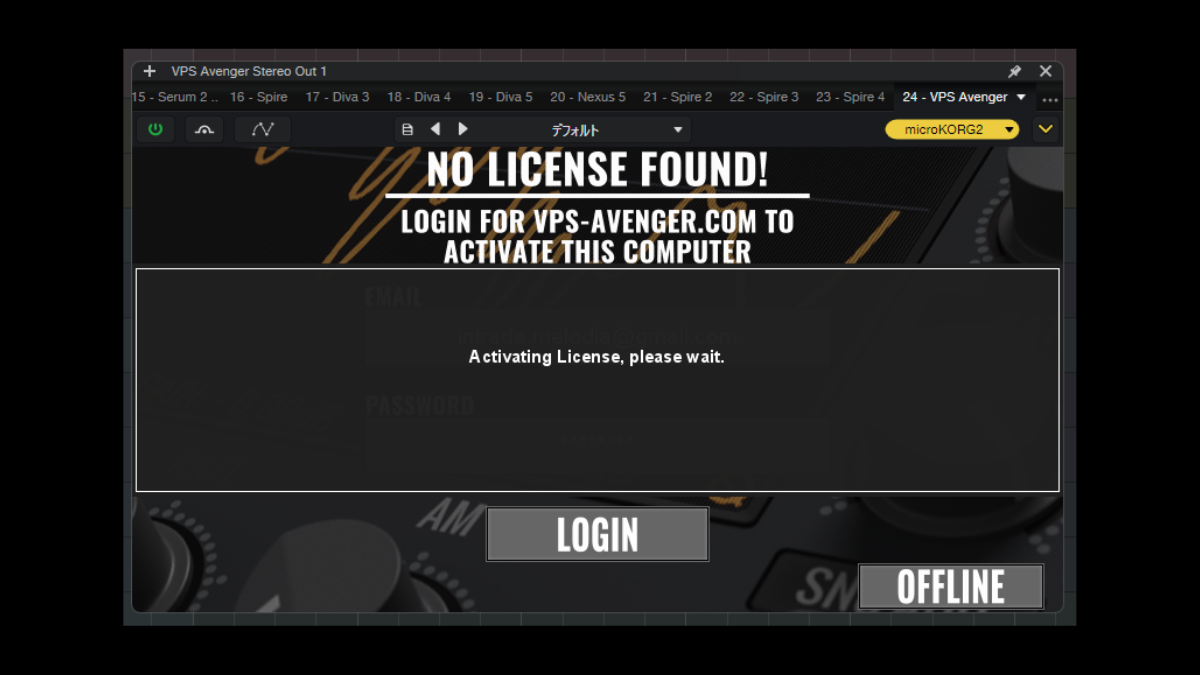
- DAW で VPS Avenger を開くたびに「NO LICENSE FOUND!」が出る
- 一度ログインしても、次に開くとまたログインを求められる
私もまさにこの状態でした。忘れたころにやってくる、うざい対応…。ほんと面倒なシンセですわ!
解決できたので、手順を残しておきます。
環境
- Windows
- Fender Studio Pro(Studio One から移行)
- VPS Avenger 1.8.7
原因
ライセンス情報(キーファイル)がPCに正しく保存されていないことが原因と考えられます。
ライセンスの保存先は C:\ProgramData 配下で、Windows の権限の関係で書き込みが弾かれることがあるようです。DAW を乗り換えたタイミングなどで起きやすい印象です。
解決手順
- V-Manager を右クリックして「管理者として実行」で起動する
- 左側の「VPS AVENGER」を選ぶ
- 右上の「Download Keyfile」をクリックする
- DAW を再起動する
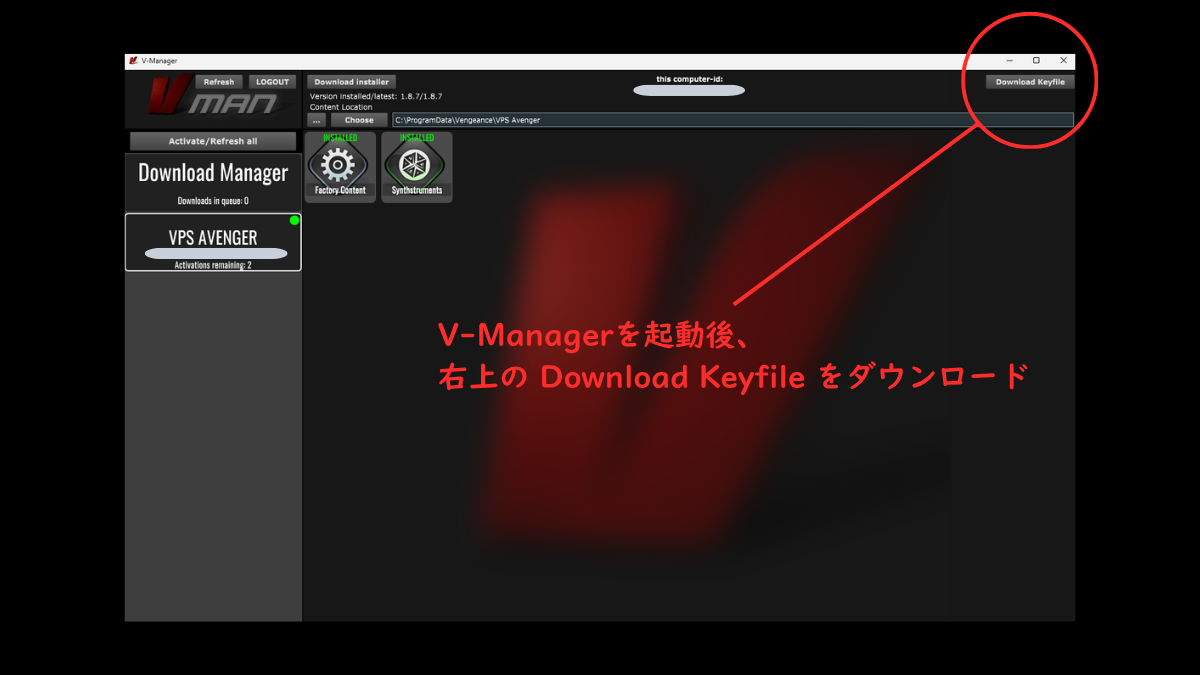
これで Avenger が普通に起動するようになりました。
次回をラクにする設定
V-Manager をスタートにピン留めする
V-Manager はインストール型ではなく、exe を直接起動するタイプなので、スタートメニューに出てきません。
exe を決まった場所に移して、右クリック →「スタートにピン留めする」をしておくと、次回すぐ開けます。
常に管理者として実行する
ピン留めしたショートカットのプロパティ →「詳細設定」→「管理者として実行」にチェックを入れておくと、毎回右クリックする手間が省けます。
注意点
- 認証できる台数には上限があります。V-Manager に残りの認証回数が表示されるので、別のPCで無駄に認証しないようにしましょう。
- 定期的にまた聞かれることがあります。そのときも同じ手順(V-Manager → Download Keyfile → DAW再起動)で、数十秒で済みます。
それでも直らない場合
- オフラインで認証する:Avenger の画面で「OFFLINE」を押すと System-ID が表示されます。vps-avenger.com のアカウントページでその ID を入力してキーファイルをダウンロードし、「KEYFILE...」から読み込みます。
- セキュリティ設定を確認する:Windows セキュリティの「ランサムウェアの防止(コントロールされたフォルダーアクセス)」やセキュリティソフトが、保存をブロックしていることがあります。
- 公式サポートに問い合わせる
まとめ
- 「NO LICENSE FOUND」が毎回出るのは、キーファイルが保存されていないのが原因
- V-Manager(管理者として実行)→ Download Keyfile → DAW再起動で解決
- V-Manager はスタートにピン留めしておくと、次回の対応がラク
DAW の移行まわりでハマったことは、他にも備忘録として残していきます。